
Ensembles de pages
Je profite de la mise à jour de mon site Caausette pour organiser progressivement le partage de plusieurs ensembles de pages. Leurs raisons d'être sont présentées dans l'article « Caause toujours ».
Caractéristiques
- TD Snap et Grid 3
- Grille 9x8 7x7 à venir
- Symboles PCS Widgit à venir sur Grid
- Francophone (avec une touche belge !)
- Offert
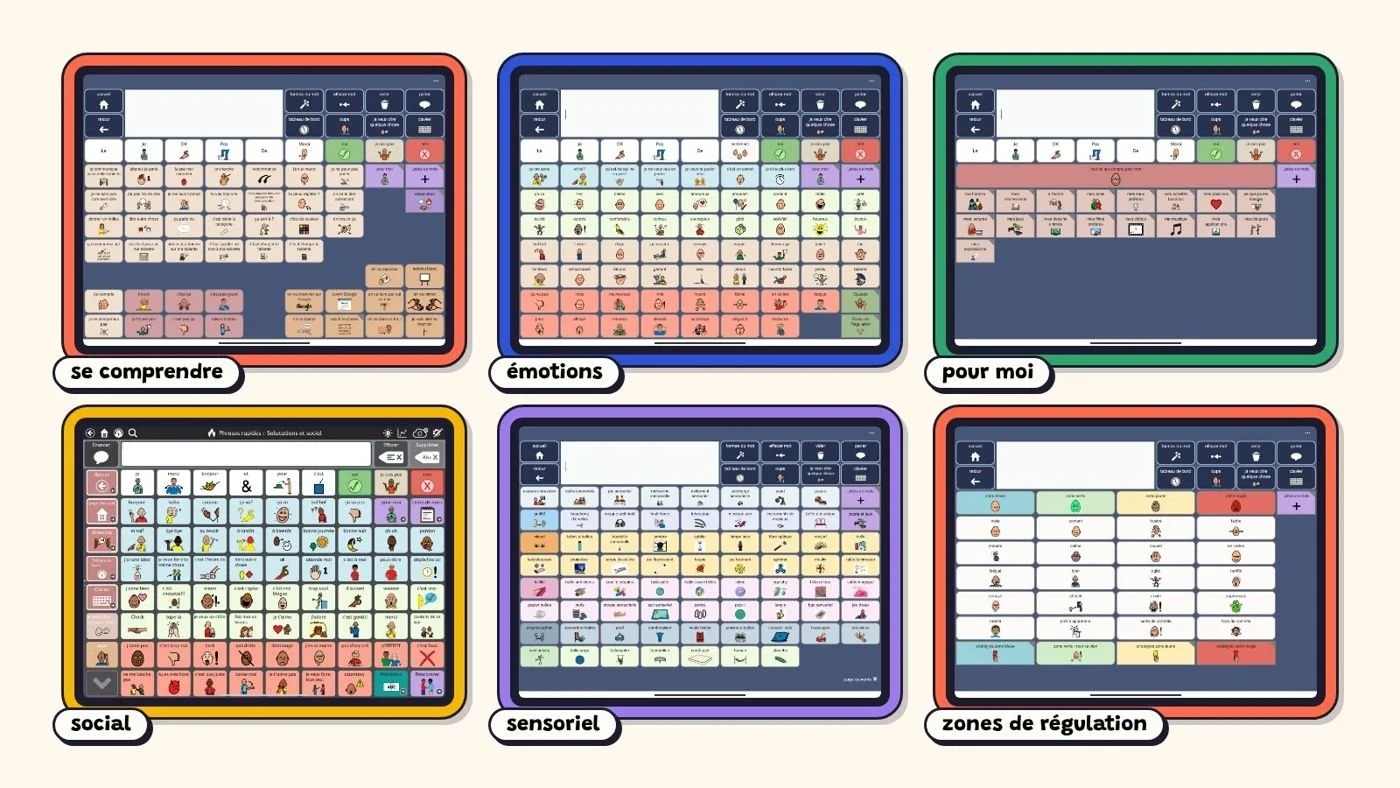
L'accueil : les mots de base
Toujours à la même place, sur Snap comme sur Grid.
- je
- tu
- vouloir
- aimer
- aller
- faire
- encore
- pas
- finis
- aider
- …
Les thèmes
Avec le vocabulaire du quotidien : école, collation, boîte à tartines…
- école
- récréation
- émotions
- sensoriel
- jouer
- dessins animés
- Disney
- super-héros
- docteur
- Saint-Nicolas
- …
Le tableau de bord
Des outils pratiques au quotidien.
- agenda
- minuterie visuelle
- zones de régulation
- signaler une douleur
- passeport médical
- conseils gestion de crise
- urgence
À personnaliser
« Pour moi » et « Mes affaires », à remplir avec les mots de la personne.
- me présenter
- ma famille
- mes amis
- mes passions
- mes blagues
- mes jeux
- ce que j'aime manger
- …
La version papier
Un carnet de 16 pages à onglets, avec la même disposition et les mêmes symboles que sur Snap et Grid.
Point de départ : inspiré du squelette du Motor Plan 66 anglophone (UK), entièrement traduit et adapté. Offert : voir les conditions de partage plus bas.
Les ensembles de pages
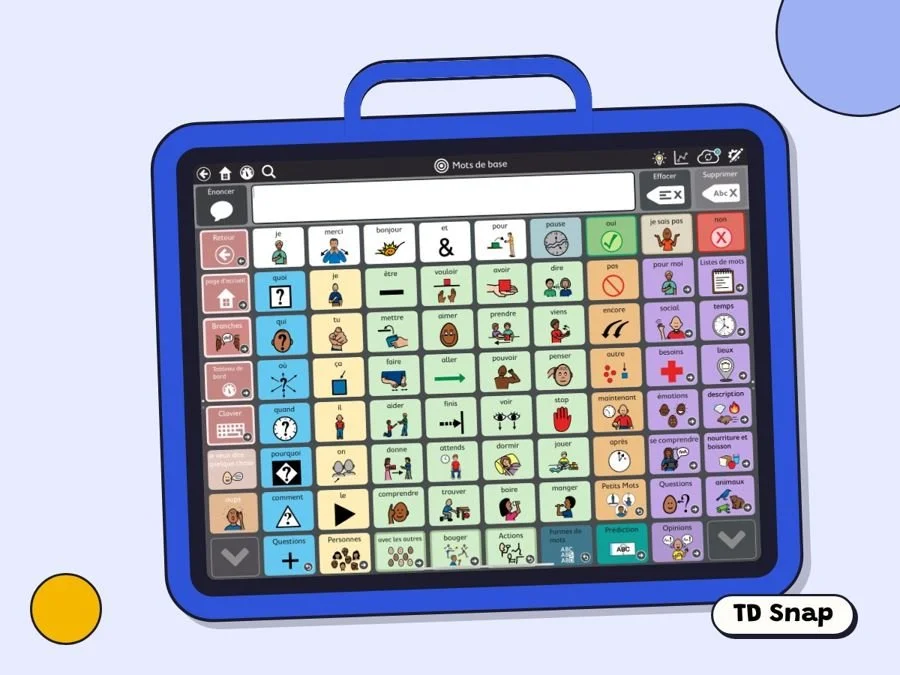
Caausette
- Logiciel
- TD Snap (Tobii Dynavox)
- Grille
- 9x8 cases
- Symboles
- PCS
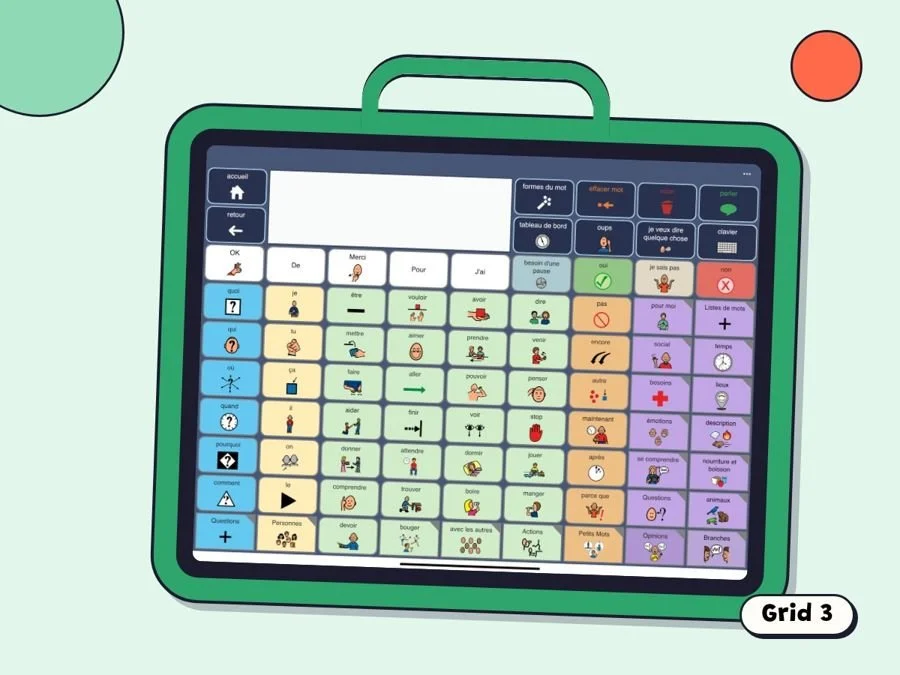
Caausette
- Logiciel
- Grid 3 (Smartbox)
- Grille
- 9x8 cases
- Symboles
- PCS
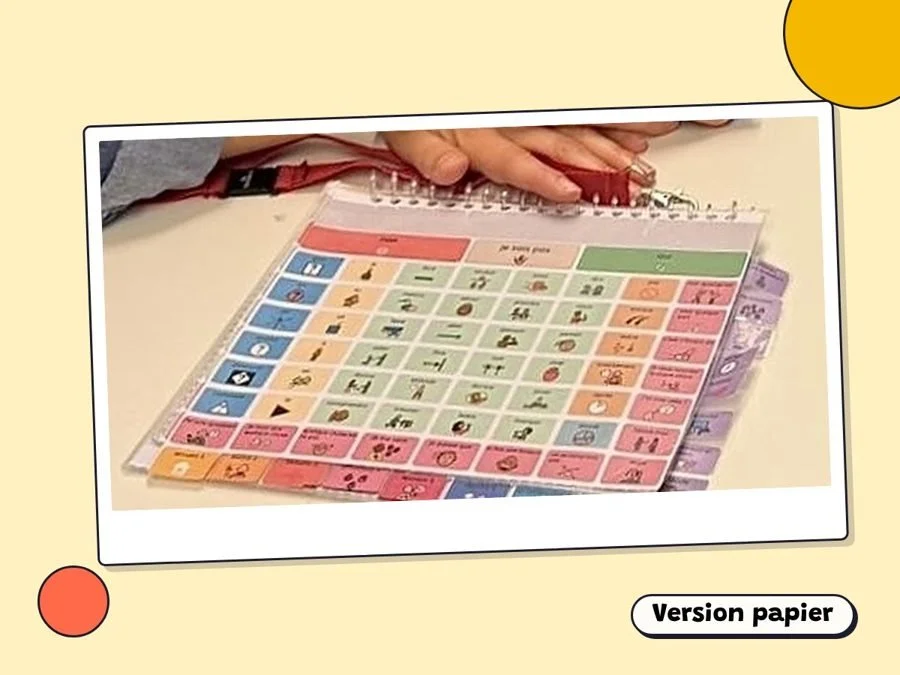
Caausette
Un carnet de dépannage « light » : volontairement restreint, et donc non linguistiquement robuste, pour rester facile à transporter. Il complète la version numérique quand la tablette n'est pas disponible.
- Format
- A4 paysage, à imprimer
- Pages
- 16 pages à onglets : 8 en bas, 8 sur le côté
- Coordonné avec
- TD Snap et Grid 3
- Symboles
- PCS
L'ensemble de pages « Caausette » sera également disponible sur TD Snap et Grid au format 7x7 prochainement ! En effet, je souhaite adapter les ensembles aux capacités motrices et/ou visuelles des éventuels bénéficiaires.
Avant de télécharger
- Pour l'ensemble de pages TD SnapTD Snap sur Windows ou sur iPad. À télécharger depuis Pageset Central (compte myTobiiDynavox) ou en fichier .sps sur Google Drive.
- Pour l'ensemble de pages Grid 3Grid 3 sur Windows, ou Grid pour iPad. À ajouter depuis les grilles en ligne (compte Smartbox) ou en fichier .gridset sur Google Drive.
- Pour le carnet papierTéléchargez la « version papier » Snap ou Grid, personnalisez-la dans le logiciel, puis imprimez les pages « Imprimer 01 » à « Imprimer 16 ». La marche à suivre est détaillée plus bas, dans « Construire le carnet papier ».
- Pour les francophones d'ailleursL'ensemble contient quelques belgicismes (« à tantôt », « un 10h00 », « boîte à tartines »…) : ils ne vous empêchent pas de l'utiliser ! Les boutons concernés se modifient facilement pour coller à votre parler. 😉
Installer un ensemble de pages
Choisissez votre logiciel et la façon de récupérer l'ensemble : la marche à suivre s'ouvre en touchant son titre.
TD SnapDepuis Pageset Central
L'ensemble est déposé sur Pageset Central, la bibliothèque de partage de Tobii Dynavox. Il faut un compte myTobiiDynavox (gratuit).
Étape 1 : ajouter l'ensemble à votre compte
- Connectez-vous à votre compte sur myTobiiDynavox (créez-en un gratuitement si vous n'en avez pas).
- Accédez à l'onglet PageSet Central.
- Utilisez la barre de recherche ou les filtres (par exemple par langue ou par logiciel, comme TD Snap) pour trouver l'ensemble « Caausette ».
- Cliquez sur le bouton « Ajouter à mes trucs » (Add to My Stuff).
Étape 2 : l'importer dans TD Snap
- Ouvrez TD Snap sur votre appareil et connectez-vous au même compte myTobiiDynavox.
- Sélectionnez le bouton Édition (en haut à droite), puis développez le tableau de bord inférieur.
- Ouvrez l'onglet Ensemble de pages et sélectionnez l'ensemble de pages en cours.
- Sélectionnez Télécharger ensemble de pages. TD Snap peut vous demander de vous connecter à myTobiiDynavox.
- Choisissez « Caausette » dans la liste, puis sélectionnez Télécharger.
- Une fois le téléchargement terminé, saisissez un nom pour l'ensemble de pages, puis sélectionnez Enregistrer.
Important : activez les boutons de navigation. À l'ouverture de l'ensemble, TD Snap affiche un message « Attention » : choisissez « Oui, activer les boutons de navigation ». Sans cela, les boutons de défilement restent désactivés et les pages ne s'affichent pas comme prévu.

En vidéo (CRETH) :Récupérer un ensemble de pagesSauvegarder un ensemble de pages
TD SnapDepuis le fichier (Google Drive)
- Téléchargez le fichier .sps depuis Google Drive et enregistrez-le sur l'appareil.
- Sur iPad : ouvrez l'app Fichiers et glissez le fichier .sps dans le dossier TD Snap de l'iPad. Sans cette étape, TD Snap ne trouve pas le fichier.
- Dans TD Snap, sélectionnez le bouton Édition, ouvrez l'onglet Ensemble de pages et sélectionnez l'ensemble de pages en cours.
- Sélectionnez Créer ensemble de pages, puis l'onglet Fichiers locaux.
- Sélectionnez Parcourir, choisissez le fichier .sps, puis Ouvrir.
- Sélectionnez Suivant, donnez un nom unique à l'ensemble de pages, puis sélectionnez Créer.
Important : activez les boutons de navigation. À l'ouverture de l'ensemble, TD Snap affiche un message « Attention » : choisissez « Oui, activer les boutons de navigation ». Sans cela, les boutons de défilement restent désactivés et les pages ne s'affichent pas comme prévu.
En vidéo (CRETH) :Récupérer un ensemble de pagesSauvegarder un ensemble de pages
GridDepuis les grilles en ligne
- Connectez-vous à votre compte Smartbox dans Grid.
- Dans l'explorateur de grilles, ouvrez le menu (…) et cliquez sur Ajouter un ensemble de pages.
- Choisissez Grilles en ligne et cherchez « Caausette » avec la loupe.
- Sélectionnez l'ensemble, lisez la description et cliquez sur Ajout. L'ensemble Caausette apparaît dans l'explorateur de grilles.

GridDepuis le fichier (Google Drive)
- Téléchargez le fichier .gridset depuis Google Drive.
- Dans l'explorateur de grilles, ouvrez le menu (…) et choisissez Ajouter un ensemble de pages.
- Descendez et sélectionnez Recherche un ensemble de pages.
- Cliquez sur Rechercher et récupérez l'ensemble Caausette dans le dossier où il se trouve (par exemple Téléchargements ou Récents).
Ouvrir le fichier directement depuis l'app Fichiers ne fonctionne pas toujours : nous vous conseillons donc le chemin décrit ici.

Carnet papierConstruire le carnet papier
À partir de la version papier Snap ou Grid, téléchargée et installée comme ci-dessus.
- Personnaliser et enrichir le carnet dans l'application, sur les pages « Imprimer 01 » à « Imprimer 16 ».
- Faire une capture d'écran de chacune des 16 pages.
- iPad sans bouton d'accueil : bouton du haut + volume +
- iPad avec bouton d'accueil : bouton du haut + bouton d'accueil
- Mac, écran entier : ⌘ Maj 3 · une zone : ⌘ Maj 4
- Windows : Windows Maj S
Pourquoi une capture d'écran plutôt que l'option « Imprimer » de TD Snap ? À l'usage, la qualité d'image obtenue en imprimant directement depuis TD Snap s'est révélée moins bonne qu'avec une capture d'écran.
- Imprimer le tout au format souhaité (par exemple A4).
- Découper les pages en veillant à conserver l'onglet coloré de chacune.
- Plastifier chaque page, découper à nouveau (pour plus de solidité), puis relier et accessoiriser !
Personnaliser dans TD Snap, en vidéo (CRETH) :Activer le mode modificationModifier une caseAjouter une caseDéplacer une case Tous les tutoriels TD Snap du CRETH →
Conditions de partage
Ces ensembles de pages sont partagés gratuitement. Merci de citer Caausette (caausette.com) si vous les faites circuler, et de ne pas les vendre.
Vous êtes libres de les adapter à la personne qui les utilise : c'est même tout l'intérêt !
Un souci, une question ? Écrivez-moi